

QR로 번호 등록하고 내 번호 관리하기
실물 로또 용지의 QR이나 직접 입력으로 번호를 저장하고, 내 번호 화면에서 관리하는 방법을 정리한다.
이 기능으로 할 수 있는 일
이미 가지고 있는 로또 용지의 번호를 서비스에 옮겨 저장해 두고, 회차 결과가 나오면 몇 등인지 확인할 수 있다. 번호를 옮기는 방법은 세 가지이다.
- QR 인식: 용지의 QR 코드를 카메라로 비춘다.
- 사진에서 QR 읽기: 용지나 화면 캡처 사진을 골라 QR을 읽는다(웹).
- 직접 입력: 용지의 번호를 보며 직접 고른다.
QR을 읽는 것은 로또 구매가 아니다. 이미 가지고 있는 용지의 번호를 서비스에 기록하는 기능이며, 구매는 판매점에서 실물 용지를 받아야 완료된다. 또한 QR 해석 형식은 실제 구매 용지로 충분히 검증되지 않았으므로, 읽은 번호가 용지와 같은지 반드시 직접 확인한다.
방법 1. QR을 카메라로 인식하기
- 번호 만들기 화면 위쪽의 「큐알코드」를 누른다.
- 카메라 권한을 허용하면 「로또 용지의 QR 코드를 카메라에 비춰주세요」라는 안내와 함께 카메라 화면이 열린다.
- 용지의 QR이 화면에 들어오면 인식되고, 읽은 원문이 나타난 뒤 「번호저장」과 「당첨확인」 버튼이 활성화된다.
- 읽은 번호가 용지와 같은지 확인한 뒤 「번호저장」을 누르면 저장되고 버튼이 「저장됨」으로 바뀐다.
「당첨확인」은 읽은 회차의 당첨번호가 서비스에 있을 때 줄별로 낙첨 또는 등수를 보여 준다. 회차를 읽지 못했거나 그 회차 결과가 아직 없으면 당첨 확인이 어렵다는 안내가 나온다. 로또 QR 형식으로 읽지 못하면 오류 안내와 「다시 시도」 버튼이 나오고, 카메라를 열 수 없으면(권한 거부, 다른 앱이 카메라 사용 중) 「카메라를 열 수 없어요」라는 안내가 나온다. 이때는 아래의 방법 2나 방법 3을 쓴다.
앱에서는 휴대폰에 내장된 인식 기능으로 QR을 읽으며, 같은 번호가 이미 저장되어 있으면 어떻게 할지 묻는 확인창이 나온다.
방법 2. 사진에서 QR 읽기 (웹)
카메라를 쓰기 어렵다면 「용지로 번호 추가」 화면에서 사진을 쓸 수 있다. 「사진 촬영 · 선택」을 눌러 용지 사진이나 화면 캡처를 고르면 브라우저 안에서 QR을 읽는다. 사진은 서버로 보내지 않는다.
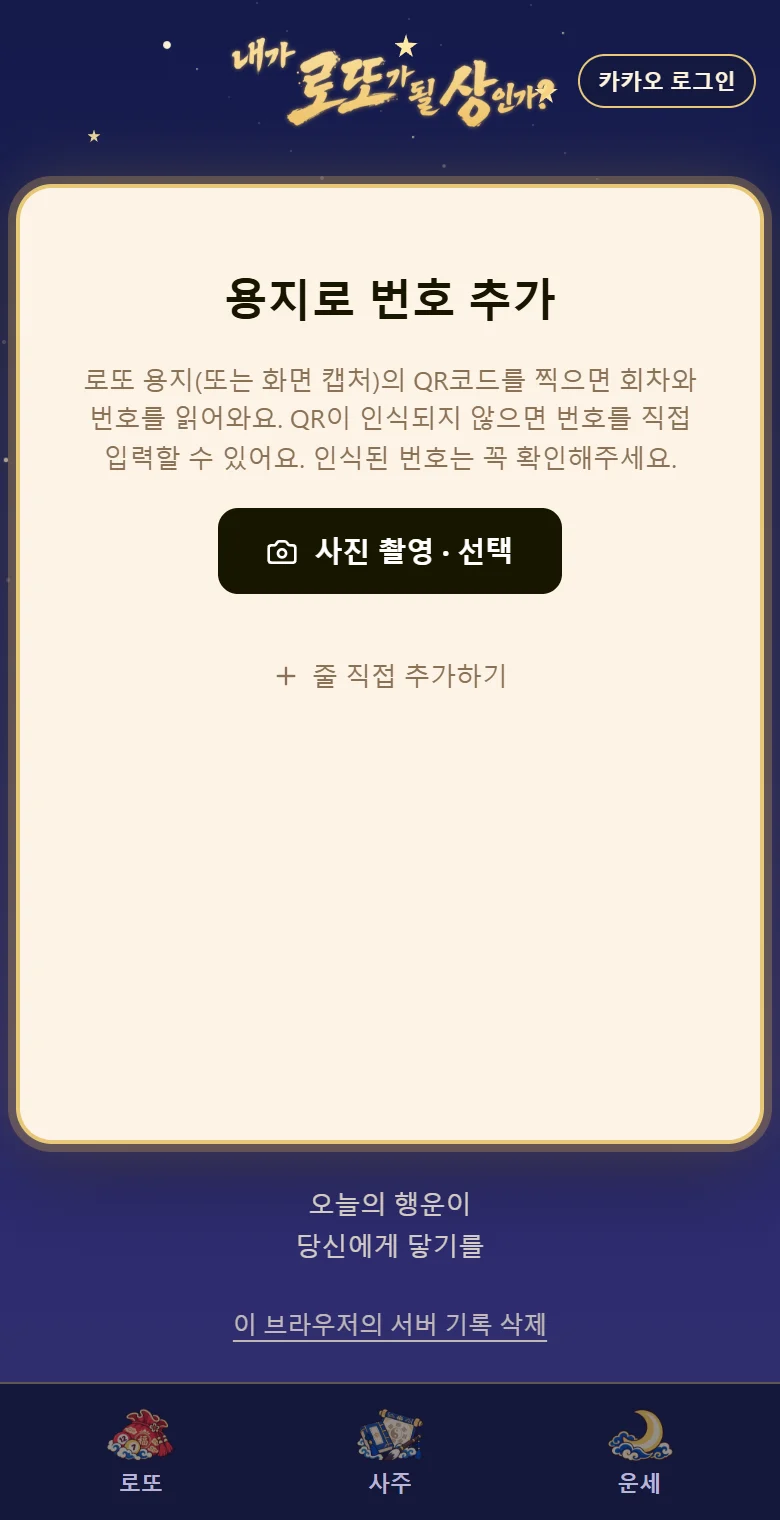
- QR이 인식되면 「QR에서 인식한 회차」와 읽은 번호 줄이 표시되고, 맞는지 확인하라는 안내가 나온다.
- 줄마다 「지갑에 저장」 버튼으로 저장한다. 저장하면 「저장됨」으로 바뀐다.
- 번호를 고쳤다면 그 줄은 QR 그대로가 아닌 직접 입력한 번호로 취급된다.
- QR을 찾지 못하면 QR이 선명하게 보이도록 다시 촬영하거나 다른 사진을 고르라는 안내가 나온다. QR은 찾았지만 로또 형식이 아니면 읽은 원문이 함께 표시된다.
- 「줄 직접 추가하기」로 번호를 직접 골라 줄을 더할 수 있다.
방법 3. 번호 직접 입력하기
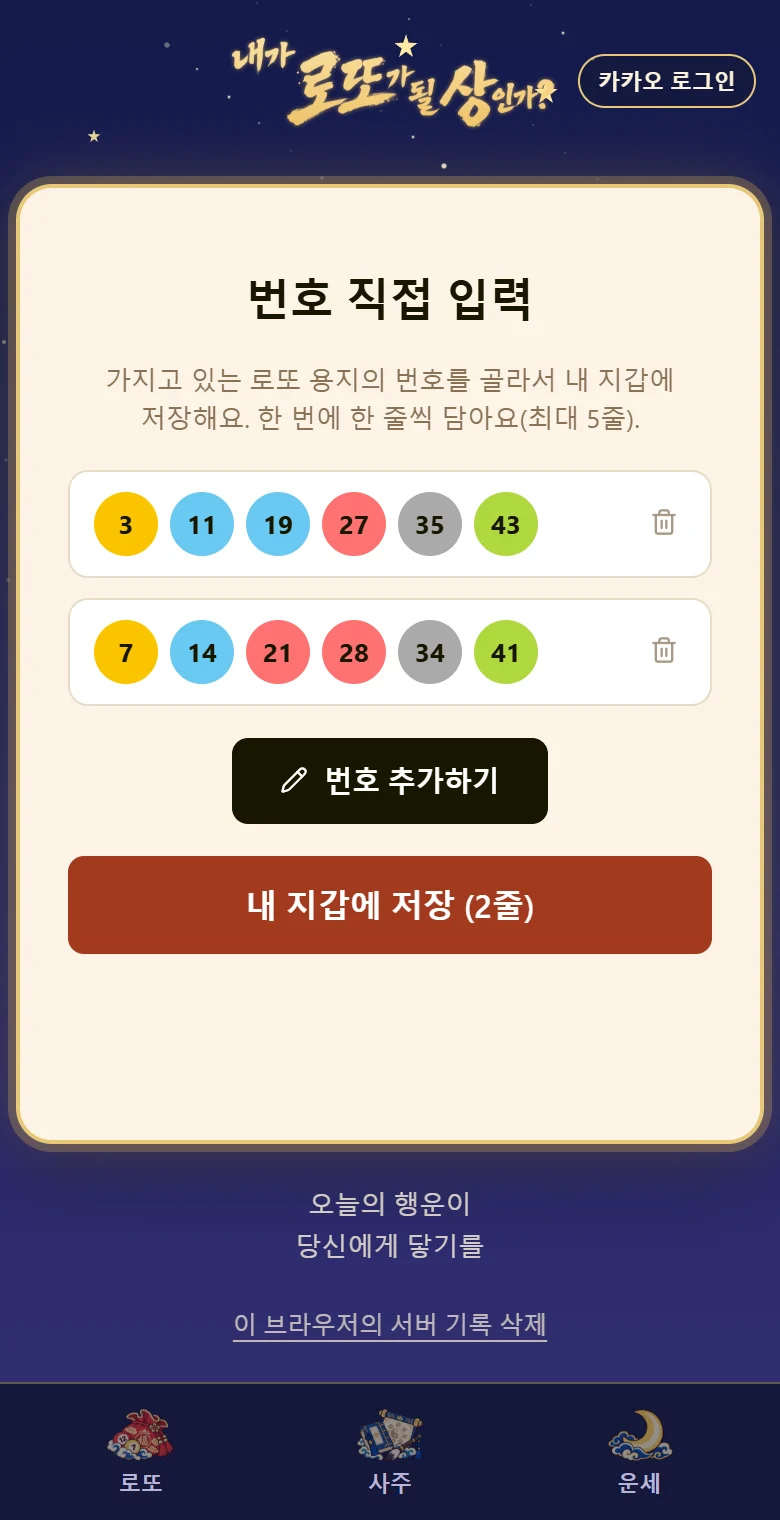
「번호 직접 입력」 화면에서 「번호 추가하기」를 누르면 번호 선택 팝업이 열린다. 6개를 고르고 「확인」을 누르면 줄이 담기며, 한 번에 최대 5줄까지 담을 수 있다. 줄 오른쪽 휴지통 아이콘으로 한 줄씩 지울 수 있고, 「내 지갑에 저장」을 누르면 담은 줄이 한꺼번에 저장된다. 번호 선택 팝업 사용법은 이용 가이드 「로또 번호 만들기 사용법」과 같다.
내 번호 화면에서 관리하기
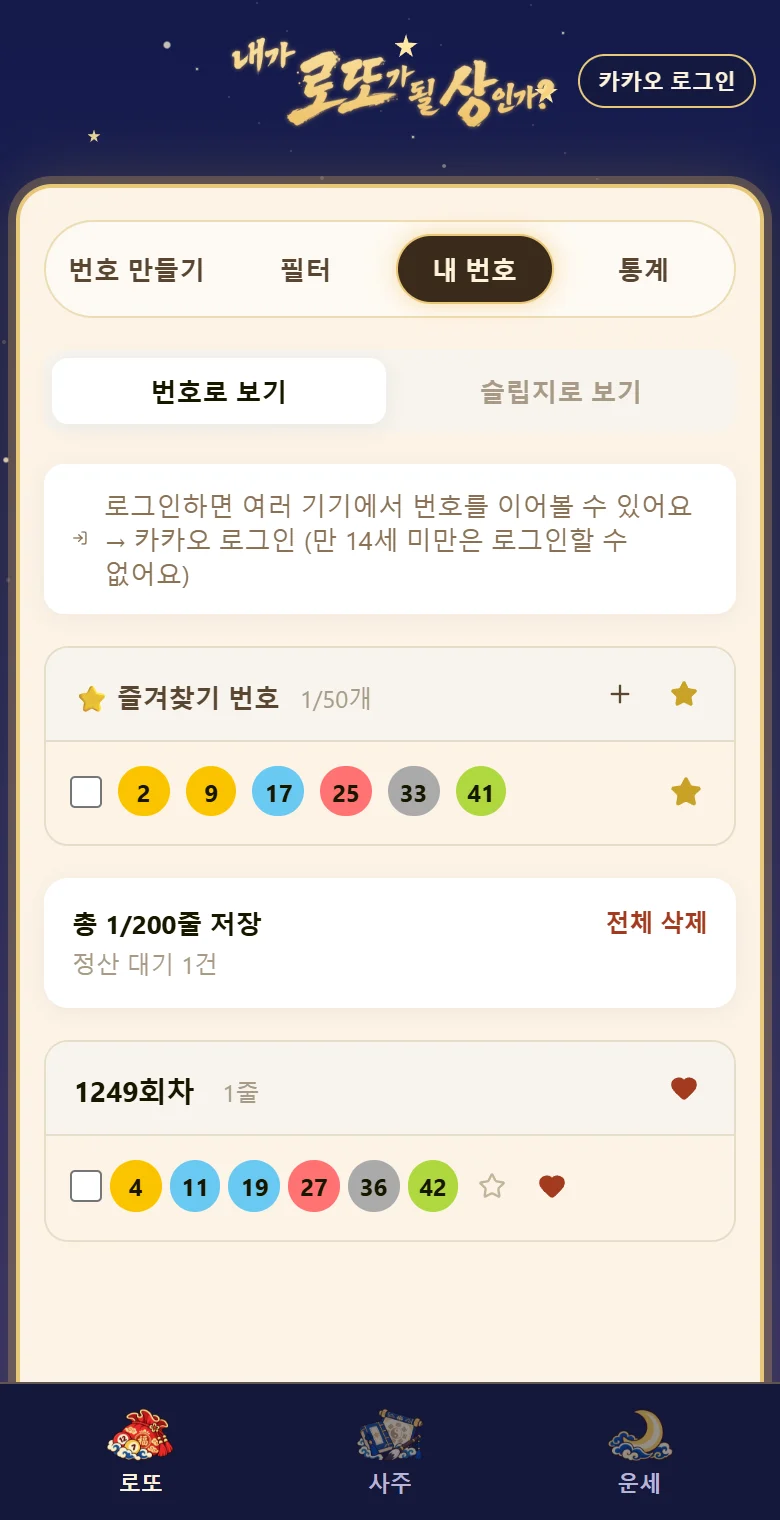
위쪽 하위 메뉴 「내 번호」에서 저장한 번호를 본다. 화면 위쪽에 「번호로 보기」와 「슬립지로 보기」를 전환하는 버튼이 있다.
- 번호로 보기: 맨 위에 「즐겨찾기 번호」 목록이 있고, 그 아래에 저장한 번호가 회차별로 묶여 나온다. 「총 n/200줄 저장」과 결과 요약(예: 정산 대기)이 함께 표시된다.
- 결과가 나온 회차는 줄마다 「1등」~「5등」 또는 「낙첨」으로, 아직 결과가 없으면 정산 대기로 표시된다.
- 줄 오른쪽의 별 아이콘은 즐겨찾기 등록·해제, 하트는 저장 해제이다. 줄을 선택해 한꺼번에 삭제하거나 「전체 삭제」로 모두 지울 수 있고, 삭제는 확인창을 거친다.
- 슬립지로 보기: 번호 만들기 화면의 「슬립지 생성」으로 만든 슬립지를 모아 보는 목록이다. 슬립지는 50장까지 저장할 수 있다.
슬립지의 QR은 판매점 단말기에서 번호를 불러오는 보조 수단이다. 구매는 QR만으로 끝나지 않으며 실물 용지를 받아야 완료된다. 앱에서는 슬립지를 길게 누르면 선택 모드가 되어 여러 장을 한꺼번에 볼 수 있고, 웹에는 이 길게 누르기 동작이 없다.
저장 위치와 한도
- 앱: 휴대폰에 먼저 저장한다.
- 웹: 로그인하지 않으면 이 브라우저에 저장하고, 카카오로 로그인하면 서버에 저장해 다른 기기에서도 볼 수 있다.
- 로그인 전에 이 브라우저에 저장한 번호는 로그인해도 자동으로 옮겨지지 않는다. 로그인 후 「내 번호」 화면에 나타나는 「가져오기」 버튼을 눌러야 계정으로 옮겨진다.
- 한도: 저장 번호 200게임, 즐겨찾기 50게임, 슬립지 50장. 한도를 넘으면 안내 문구가 나오고 저장되지 않는다.
자주 묻는 질문
Q. QR로 읽은 번호가 용지와 다르다. A. QR 해석 형식은 아직 충분히 검증되지 않았다. 읽은 번호를 용지와 직접 대조하고, 다르면 저장하지 않고 직접 입력을 사용한다.
Q. 당첨확인이 안 된다. A. 회차를 읽지 못했거나 그 회차의 결과가 서비스에 아직 없으면 확인이 어렵다. 결과가 반영된 뒤 「내 번호」에서 확인한다.
Q. 로그인하지 않아도 되나. A. 번호 저장과 확인은 로그인 없이도 가능하다. 로그인은 여러 기기에서 번호를 이어 볼 때 선택한다.
Q. 사진은 서버에 올라가나. A. 웹에서 용지 사진의 QR은 브라우저 안에서 읽으며 서버로 보내지 않는다.
확인일 2026.11.02 · 출처: 로또될상 번호 만들기·내 번호 화면